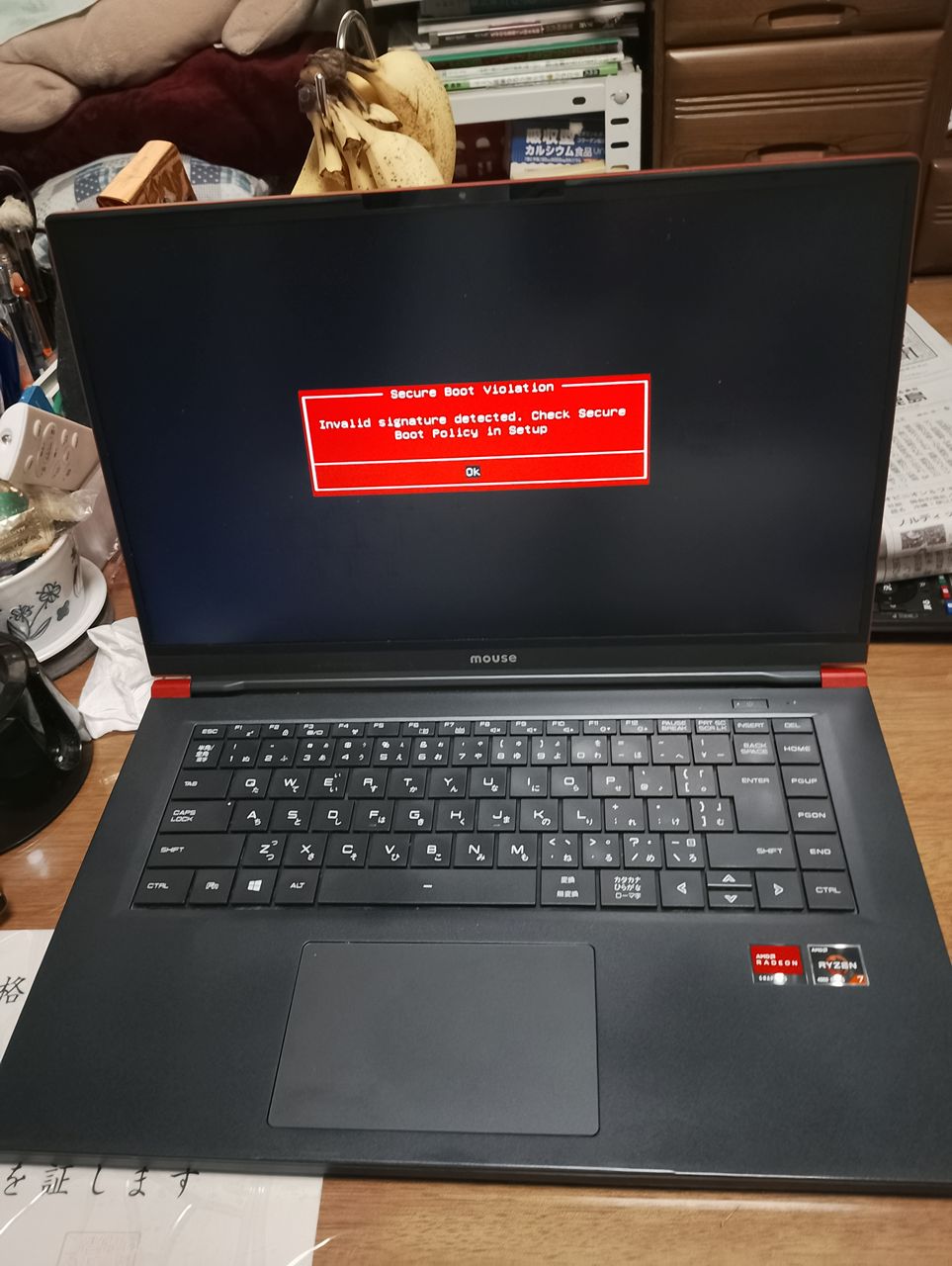
以前にレポートしたのだが、MouseのノートPCのSecureBootViolation問題がいまだに完全に解決をしていないのだ。とりあえずBIOSで SecureBoot を Disable にすることでしのいでも、WindowsUpdateが走ると SecureBoot が Enable に変わってしまい、起動するとあの忌まわしい赤枠メッセージが表示される現象がたびたび発生する。
根本的な解決をするために気合いを入れて調べた。
すると、MouseコンピュータのFAQに解決策がまとめて掲示されているのを発見。このサイトで各種BIOSごとの操作詳細が記されているのでやたら長いページではあるが、自分のパソコンのBIOSのところだけを参照すればよい。そこに記されている手順は以下の通り。
- BIOSでSecureBootをDisableに設定
- Mouseコンピュータが提供する対策ファイルをここからダウンロード
- zipファイルを展開して出てきたバッチファイルを管理者モードで実行
- BIOSのSecureBootをEnableに設定
この作業を実施した。入手したバッチファイルは以下の通り。
@echo off
chcp 932 >nul
setlocal enabledelayedexpansion
net session >nul 2>&1
if errorlevel 1 (
echo =======================================================
echo 管理者権限で実行してください。
echo =======================================================
pause
exit /b 1
)
if exist X:\ (
echo =======================================================
echo X:ドライブは既に使用されています。
echo X:ドライブの機器を取り外すかドライブレターを変更し、
echo 本ファイルを再度実行ください。
echo =======================================================
pause
exit /b 1
)
set “_tmpbat=%TEMP%\do_work_%RANDOM%.cmd”
(
echo @echo off
echo Mountvol X: /s
echo del X:\*.* /f /s /q
echo bcdboot %%systemroot%% /s X:
) > “%_tmpbat%”
set “RESULT=”
for /f “delims=” %%A in (‘cmd /c “%_tmpbat%” 2^>^&1’) do (
set “RESULT=%%A”
)
del “%_tmpbat%” >nul 2>&1
echo !RESULT! | findstr /c:”ブート ファイルは正常に作成されました” >nul
if errorlevel 1 (
mountvol X: /d >nul 2>&1
echo =======================================================
echo 処理が失敗しました。
echo 手順を確認の上、最初の手順から再実行ください。
echo =======================================================
pause
exit /b 2
)
mountvol X: /d >nul 2>&1
echo =======================================================
echo 正常に処理が完了しました。
echo 続きの作業を実施ください。
echo =======================================================
pause
exit /b 0
これを見ただけでどんな作業が実施されるかを理解できる方は少ないと思われるのでChatGPT君に解説してもらった。
これによってWindows11が正常に起動するようになった。
これにてめでたしめでたし・・・としたいところなのであるが、
WindowsUpdateによって新たにパッチを当てることで再び同じ SecureBootViolation 画面が表示されるという事象が確認されてしまった。
再度、上記バッチを実行してWindows11が正常に起動するようにはなった。しかし、これで本当に大丈夫なのか。いまいち不安が残る。しばらく様子を見てみようと思う。